Domain 62000.de kaufen?
Wir ziehen mit dem Projekt
62000.de um.
Sind Sie am Kauf der Domain
62000.de interessiert?
domain@kv-gmbh.de · 0541-91531010
Domain 62000.de kaufen?
Welche Tastatur ist für Lenovo geeignet?
Es gibt verschiedene Tastaturen, die für Lenovo geeignet sind, je nach Modell und Anforderungen. Es ist wichtig, eine Tastatur zu wählen, die mit dem spezifischen Lenovo-Modell kompatibel ist und die gewünschten Funktionen bietet. Es empfiehlt sich, die technischen Spezifikationen des Lenovo-Geräts zu überprüfen und dann eine kompatible Tastatur auszuwählen. **
Ist die Tastatur des Lenovo Notebooks defekt?
Um festzustellen, ob die Tastatur des Lenovo Notebooks defekt ist, können Sie einige Schritte ausprobieren. Zuerst können Sie überprüfen, ob die Tastatur richtig angeschlossen ist. Wenn dies der Fall ist, können Sie versuchen, die Tastaturtreiber zu aktualisieren oder die Tastatur in einem anderen Computer zu testen, um festzustellen, ob das Problem mit der Tastatur selbst oder mit dem Computer zusammenhängt. Wenn keiner dieser Schritte das Problem löst, könnte die Tastatur tatsächlich defekt sein und sollte möglicherweise ausgetauscht werden. **

Ähnliche Suchbegriffe für Lenovo-Multi-Device-Tastatur-Grau
Top-Angebote
Produkte zum Begriff Lenovo-Multi-Device-Tastatur-Grau:
-
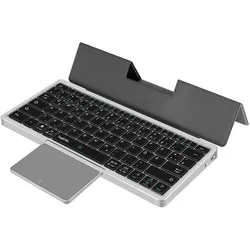
LogiLink Kabellose Multi-Device-Tastatur Bluetooth 5.1 mit Trackpad & Cover, GrauKabellose Multi-Device-Tastatur – BT 5.1, Trackpad, magnetisches Cover, Grau Die LogiLink Multi-Device-Tastatur ist die perfekte Lösung für alle, die mit mehreren Geräten arbeiten. Dank Bluetooth 5.1 kannst du bis zu drei Geräte gleichzeitig verbinden und mit einem Tastendruck zwischen ihnen wechseln – ideal für Laptop, Tablet und Smartphone. Das integrierte Trackpad mit Multi-Touch-Gesten ermöglicht eine präzise und intuitive Navigation, ganz ohne zusätzliche Maus. Die magnetische 2-in-1-Abdeckung schützt die Tastatur vor Staub und Spritzwasser und dient gleichzeitig als Kickstand für Tablets oder Smartphones. Das schlanke Design in Spacegrau passt perfekt in jedes moderne Setup. Mit einem leistungsstarken 420 mAh Akku und USB-C-Ladeanschluss bist du jederzeit einsatzbereit. Einfach wie noch nie 3 Geräte gleichzeitig mit einer Tastatur verbinden und per Tastendruck einfach hin und her switchen Magnetische 2-in-1-Abdeckung und Kickstand zum Schutz der Tastatur und als Ständer für Ihre Tablets oder Smartphones, ob angebracht oder abgenommen. Verbindung: BT 5.1 3-Kanäle zum gleichzeitigen Verbinden mit 3 externen Geräten: BT1/BT2/BT3 Stromversorgung: Eingebauter 420 mAh Lithium-Akku Ladeleistung: DC 5 V/250 mA über den USB-C-Anschluss Reichweite: Bis zu 10 m Mit Touchpad Unterstützt iOS, Android, Windows, MacOS, Chrome OS, iPadOS Farbe: Spacegrau Gewicht: 0.451 kg Höhe: 5.9 cm Breite: 9.5 cm Länge: 29.6 cm28,94 €*Versand: 3,90 €Sichere Weiterleitung zum Anbieter


-
Wie kann ich die Lenovo Tastatur sperren?
Um die Tastatur auf einem Lenovo Laptop zu sperren, kannst du die Tastenkombination "Fn + F6" verwenden. Dadurch wird die Tastatur deaktiviert und du kannst sie nicht mehr verwenden. Um die Tastatur wieder zu entsperren, drücke einfach erneut "Fn + F6". **
-
Ist die Tastatur des Lenovo Ideapad gesperrt?
Es ist möglich, dass die Tastatur des Lenovo Ideapad gesperrt ist. Dies kann durch eine Tastenkombination oder eine Einstellung im Betriebssystem verursacht werden. Um die Tastatur zu entsperren, können Sie versuchen, die "Fn" -Taste zusammen mit der "F6" -Taste zu drücken oder die Einstellungen für die Tastatursperre in den Systemeinstellungen zu überprüfen. **
-
Warum funktioniert die Tastatur meines Lenovo Laptops nicht?
Es gibt mehrere mögliche Gründe, warum die Tastatur eines Lenovo Laptops nicht funktioniert. Es könnte ein Hardware-Problem wie ein defektes Kabel oder eine beschädigte Tastatur sein. Es könnte auch ein Treiberproblem sein, bei dem der Laptop die Tastatur nicht erkennt oder der Treiber nicht korrekt installiert ist. Eine weitere Möglichkeit ist, dass die Tastatur versehentlich deaktiviert wurde, entweder durch eine Tastenkombination oder in den Einstellungen des Betriebssystems. Es wäre ratsam, diese möglichen Ursachen zu überprüfen und gegebenenfalls weitere Schritte zur Fehlerbehebung zu unternehmen. **
-
Warum funktioniert die Tastatur des Lenovo Laptops nicht?
Es gibt mehrere mögliche Gründe, warum die Tastatur eines Lenovo Laptops nicht funktioniert. Es könnte ein Hardware-Problem wie ein defekter Tastenschalter oder eine lose Verbindung sein. Es könnte auch ein Software-Problem wie ein Treiberkonflikt oder ein fehlerhaftes Betriebssystem-Update sein. Es ist ratsam, zuerst die einfachen Lösungen wie das Neustarten des Laptops oder das Überprüfen der Tastaturverbindung auszuprobieren und dann gegebenenfalls weitere Schritte wie das Aktualisieren der Treiber oder das Zurücksetzen des Betriebssystems durchzuführen. **

Warum funktionieren die Tasten der Lenovo ThinkPad Tastatur nicht?
Es gibt verschiedene mögliche Gründe, warum die Tasten der Lenovo ThinkPad Tastatur nicht funktionieren könnten. Es könnte ein Hardware-Problem wie ein defekter Schalter oder eine lose Verbindung sein. Es könnte auch ein Software-Problem wie ein Treiberfehler oder eine Einstellung sein. Es ist ratsam, zuerst die Treiber zu überprüfen und gegebenenfalls zu aktualisieren und dann die Hardware auf physische Schäden zu überprüfen. **
Wie macht man das Zeichen auf der Tastatur Lenovo?
Um das Zeichen auf der Tastatur eines Lenovo-Laptops zu machen, musst du zuerst sicherstellen, dass die Tastatur auf die richtige Spracheinstellung eingestellt ist. Dann kannst du das Zeichen eingeben, indem du die entsprechende Tastenkombination verwendest. Wenn du das genaue Zeichen nicht findest, kannst du auch die Zeichentabelle auf dem Computer verwenden, um das gewünschte Zeichen auszuwählen und einzufügen. Es ist auch möglich, dass du die Tastaturbelegung in den Einstellungen deines Lenovo-Laptops anpassen kannst, um das gewünschte Zeichen einfacher zu finden. **
Top-Angebote
Produkte zum Begriff Lenovo-Multi-Device-Tastatur-Grau:
-
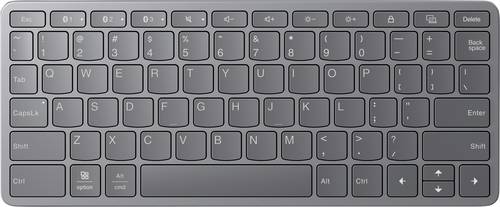
Lenovo Multi-Device Tastatur Grau, kabellos, Bluetooth, USB-CAnwendungsbereich: mobile Nutzung, / Anschlussart: kabelgebundenkabellos, Technologie: Bluetooth, Reichweite: N/Am / Tastaturlayout: Deutsch / Farbe: Grau, Gewicht: 177g; Höhe: 105.9mm; Breite: 255.8mm; Tiefe: 14.6mm34,31 €*Versand: 3,99 €Sichere Weiterleitung zum Anbieter
-
Welche Tastatur ist für Lenovo geeignet?
Es gibt verschiedene Tastaturen, die für Lenovo geeignet sind, je nach Modell und Anforderungen. Es ist wichtig, eine Tastatur zu wählen, die mit dem spezifischen Lenovo-Modell kompatibel ist und die gewünschten Funktionen bietet. Es empfiehlt sich, die technischen Spezifikationen des Lenovo-Geräts zu überprüfen und dann eine kompatible Tastatur auszuwählen. **
-
Ist die Tastatur des Lenovo Notebooks defekt?
Um festzustellen, ob die Tastatur des Lenovo Notebooks defekt ist, können Sie einige Schritte ausprobieren. Zuerst können Sie überprüfen, ob die Tastatur richtig angeschlossen ist. Wenn dies der Fall ist, können Sie versuchen, die Tastaturtreiber zu aktualisieren oder die Tastatur in einem anderen Computer zu testen, um festzustellen, ob das Problem mit der Tastatur selbst oder mit dem Computer zusammenhängt. Wenn keiner dieser Schritte das Problem löst, könnte die Tastatur tatsächlich defekt sein und sollte möglicherweise ausgetauscht werden. **
-
Wie kann ich die Lenovo Tastatur sperren?
Um die Tastatur auf einem Lenovo Laptop zu sperren, kannst du die Tastenkombination "Fn + F6" verwenden. Dadurch wird die Tastatur deaktiviert und du kannst sie nicht mehr verwenden. Um die Tastatur wieder zu entsperren, drücke einfach erneut "Fn + F6". **
-
Ist die Tastatur des Lenovo Ideapad gesperrt?
Es ist möglich, dass die Tastatur des Lenovo Ideapad gesperrt ist. Dies kann durch eine Tastenkombination oder eine Einstellung im Betriebssystem verursacht werden. Um die Tastatur zu entsperren, können Sie versuchen, die "Fn" -Taste zusammen mit der "F6" -Taste zu drücken oder die Einstellungen für die Tastatursperre in den Systemeinstellungen zu überprüfen. **
Ähnliche Suchbegriffe für Lenovo-Multi-Device-Tastatur-Grau
-
LogiLink Kabellose Multi-Device-Tastatur Bluetooth 5.1 mit Trackpad & Cover, GrauKabellose Multi-Device-Tastatur – BT 5.1, Trackpad, magnetisches Cover, Grau Die LogiLink Multi-Device-Tastatur ist die perfekte Lösung für alle, die mit mehreren Geräten arbeiten. Dank Bluetooth 5.1 kannst du bis zu drei Geräte gleichzeitig verbinden und mit einem Tastendruck zwischen ihnen wechseln – ideal für Laptop, Tablet und Smartphone. Das integrierte Trackpad mit Multi-Touch-Gesten ermöglicht eine präzise und intuitive Navigation, ganz ohne zusätzliche Maus. Die magnetische 2-in-1-Abdeckung schützt die Tastatur vor Staub und Spritzwasser und dient gleichzeitig als Kickstand für Tablets oder Smartphones. Das schlanke Design in Spacegrau passt perfekt in jedes moderne Setup. Mit einem leistungsstarken 420 mAh Akku und USB-C-Ladeanschluss bist du jederzeit einsatzbereit. Einfach wie noch nie 3 Geräte gleichzeitig mit einer Tastatur verbinden und per Tastendruck einfach hin und her switchen Magnetische 2-in-1-Abdeckung und Kickstand zum Schutz der Tastatur und als Ständer für Ihre Tablets oder Smartphones, ob angebracht oder abgenommen. Verbindung: BT 5.1 3-Kanäle zum gleichzeitigen Verbinden mit 3 externen Geräten: BT1/BT2/BT3 Stromversorgung: Eingebauter 420 mAh Lithium-Akku Ladeleistung: DC 5 V/250 mA über den USB-C-Anschluss Reichweite: Bis zu 10 m Mit Touchpad Unterstützt iOS, Android, Windows, MacOS, Chrome OS, iPadOS Farbe: Spacegrau Gewicht: 0.451 kg Höhe: 5.9 cm Breite: 9.5 cm Länge: 29.6 cm28,94 €*Versand: 3,90 €Sichere Weiterleitung zum Anbieter
-
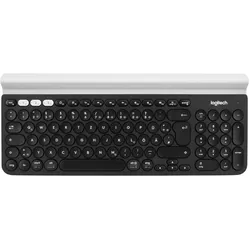
Logitech K780 Multi-Device - Tastatur - Bluetooth - Deutsch - weißEine Tastatur. Voll ausgestattet. Für Computer, Smartphone und Tablet. Die K780 Multi-Device ist eine voll ausgestattete All-in-One-Tastatur mit Nummernblock im eleganten Design, die auch mit Smartphones und Tablets reibungslos funktioniert.Tippen Sie leise und komfortabel und wechseln Sie mühelos zwischen allen für die Texteingabe verwendeten Geräten.Kompatibel mit PC, Mac, Chrome OS, Android und iOS.Tippen und Umschalten zwischen GerätenWenn Sie mit dem Computer einen Bericht verfassen, können Sie über die Easy-Switch-Taste ganz einfach aufs Smartphone oder Tablet umschalten und dort eine Nachricht eingeben.Diese Universaltastatur ist kompatibel mit Windows®, Mac, Android™ und iOS (iPhone und iPad). Sie erkennt den verbundenen Gerätetyp, sodass alle Tasten immer so platziert sind, wie Sie es gewohnt sind.Leise, voll ausgestattete Tastatur in StandardgrößeRuhiges, angenehmes und gewohnt...84,47 €*Versand: 0,00 €Sichere Weiterleitung zum Anbieter
-
Witte, Bertold: Vermessungskunde für das Bauwesen mit Grundlagen des Building Information Modeling (BIM) und der StatistikVermessungskunde für das Bauwesen mit Grundlagen des Building Information Modeling (BIM) und der Statistik , Das Standardwerk für Studierende und Praktiker der Fachrichtungen Vermessungs- und Bauingenieurwesen, Architektur, Geographie und der weiteren Geowissenschaften zeichnet sich durch die klare Gliederung, die übersichtliche und leicht verständliche Darstellung des umfangreichen Stoffes sowie die vielen instruktiven Abbildungen aus. Zahlreiche Beispiele ermöglichen die eigenständige Umsetzung der Lehrinhalte. Das breite Gebiet der Geodäsie, das u. a. die Satelliten- und Physikalische Geodäsie, die Landesvermessung, das Geoinformationswesen, die Photogrammetrie, die Fernerkundung, das Liegenschaftswesen sowie die Kataster- und Ingenieurvermessung umfasst, muss im vorliegenden Lehrbuch zwangsläufig beschränkt werden. Die Auswahl des Inhalts orientiert sich in erster Linie an den vermessungstechnischen Aufgaben, die mit der Erstellung und Überwachung von Bauwerken verschiedenster Art, wie Gebäuden, Talsperren, Straßen und Brücken bis hin zu maschinentechnischen Anlagen, verknüpft sind. Vor Beginn jeder Baumaßnahme besteht die Aufgabe, den Bestand aufzumessen und das Geplante in die Örtlichkeit zu übertragen, was sich nicht ohne Kenntnis vermessungstechnischer Verfahren und der dazu notwendigen Geräte und Instrumente realisieren lässt. Dies beinhaltet auch die Anwendung der GNSS-Technik. Neben Aktualisierungen und zahlreichen kleineren Ergänzungen sind in der 9. Auflage u. a. folgende Inhalte neu: Building Information Modeling (BIM), Geoinformationssysteme (GIS), Liegenschaftswesen, Feldprüfverfahren für Tachymeter und GNSS-Empfänger, Videotachymeter. Aus dem Inhalt: ¿ Geodätische Bezugs- und Koordinatensysteme, Messabweichungen und Streuungsmaße ¿ Mess- und Rechenverfahren bei Lagemessungen ¿ Winkel-, Höhen- und Distanzmessung ¿ Terrestrische und satellitengestützte Punktbestimmung ¿ Geländeaufnahme und Volumenberechnung ¿ Photogrammetrie ¿ Liegenschaftswesen ¿ Grundlagen von Geoinformationssystemen ¿ Building Information Modeling ¿ Ingenieurvermessung ¿ Statistische Auswerteverfahren ¿ Toleranzen , Zündungssätze > Zünd- & Glühanlagen , Auflage: 9., neu bearbeitete und erweiterte Auflage, Erscheinungsjahr: 20200817, Produktform: Kartoniert, Autoren: Witte, Bertold~Sparla, Peter~Blankenbach, Jörg, Auflage: 20009, Auflage/Ausgabe: 9., neu bearbeitete und erweiterte Auflage, Seitenzahl/Blattzahl: 770, Keyword: BIM; GIS; GNSS; Geodäsie; Geoinformationssysteme; Ingenieurvermessung; Liegenschaftswesen; Photogrammetrie; Vermessung; geodätische Grundlagen; geodätische Messgeräte; statistische Auswerteverfahren, Fachschema: Bau / Naturwissenschaften, Mathematik, Statik~Erdkunde~Geografie - Geograf~Statistik~Vermessung~Bauberuf / Bauingenieur~Bauingenieur~Ingenieur / Bauingenieur~Bau / Bautechnik~Bautechnik, Fachkategorie: Geographie, Bildungszweck: für die Berufsbildung~für die Hochschule~Lehrbuch, Skript~für das Studium zu Hause, Privatunterricht~für berufsschulische und universitäre Bildung (Deutschland), Warengruppe: HC/Bau- und Umwelttechnik, Fachkategorie: Bauingenieur-, Vermessungs- und Bauwesen, Thema: Verstehen, Text Sprache: ger, Seitenanzahl: XVI, Seitenanzahl: 770, UNSPSC: 49019900, Warenverzeichnis für die Außenhandelsstatistik: 49019900, Verlag: Wichmann Herbert, Verlag: Wichmann Herbert, Verlag: Wichmann, Herbert, Verlag, Länge: 241, Breite: 174, Höhe: 33, Gewicht: 1495, Produktform: Kartoniert, Genre: Mathematik/Naturwissenschaften/Technik/Medizin, Genre: Mathematik/Naturwissenschaften/Technik/Medizin, Vorgänger EAN: 9783879075522 9783879074976 9783879074358 9783879074181 9783879192724, Herkunftsland: DEUTSCHLAND (DE), Katalog: deutschsprachige Titel, Katalog: Gesamtkatalog, Katalog: Kennzeichnung von Titeln mit einer Relevanz > 30, Katalog: Lagerartikel, Book on Demand, ausgew. Medienartikel, Relevanz: 0020, Tendenz: +1, Unterkatalog: AK, Unterkatalog: Bücher, Unterkatalog: Hardcover, Unterkatalog: Lagerartikel,36,00 €*Versand: 0,00 €Sichere Weiterleitung zum Anbieter
-
Warum funktioniert die Tastatur meines Lenovo Laptops nicht?
Es gibt mehrere mögliche Gründe, warum die Tastatur eines Lenovo Laptops nicht funktioniert. Es könnte ein Hardware-Problem wie ein defektes Kabel oder eine beschädigte Tastatur sein. Es könnte auch ein Treiberproblem sein, bei dem der Laptop die Tastatur nicht erkennt oder der Treiber nicht korrekt installiert ist. Eine weitere Möglichkeit ist, dass die Tastatur versehentlich deaktiviert wurde, entweder durch eine Tastenkombination oder in den Einstellungen des Betriebssystems. Es wäre ratsam, diese möglichen Ursachen zu überprüfen und gegebenenfalls weitere Schritte zur Fehlerbehebung zu unternehmen. **
-
Warum funktioniert die Tastatur des Lenovo Laptops nicht?
Es gibt mehrere mögliche Gründe, warum die Tastatur eines Lenovo Laptops nicht funktioniert. Es könnte ein Hardware-Problem wie ein defekter Tastenschalter oder eine lose Verbindung sein. Es könnte auch ein Software-Problem wie ein Treiberkonflikt oder ein fehlerhaftes Betriebssystem-Update sein. Es ist ratsam, zuerst die einfachen Lösungen wie das Neustarten des Laptops oder das Überprüfen der Tastaturverbindung auszuprobieren und dann gegebenenfalls weitere Schritte wie das Aktualisieren der Treiber oder das Zurücksetzen des Betriebssystems durchzuführen. **
-
Warum funktionieren die Tasten der Lenovo ThinkPad Tastatur nicht?
Es gibt verschiedene mögliche Gründe, warum die Tasten der Lenovo ThinkPad Tastatur nicht funktionieren könnten. Es könnte ein Hardware-Problem wie ein defekter Schalter oder eine lose Verbindung sein. Es könnte auch ein Software-Problem wie ein Treiberfehler oder eine Einstellung sein. Es ist ratsam, zuerst die Treiber zu überprüfen und gegebenenfalls zu aktualisieren und dann die Hardware auf physische Schäden zu überprüfen. **
-
Wie macht man das Zeichen auf der Tastatur Lenovo?
Um das Zeichen auf der Tastatur eines Lenovo-Laptops zu machen, musst du zuerst sicherstellen, dass die Tastatur auf die richtige Spracheinstellung eingestellt ist. Dann kannst du das Zeichen eingeben, indem du die entsprechende Tastenkombination verwendest. Wenn du das genaue Zeichen nicht findest, kannst du auch die Zeichentabelle auf dem Computer verwenden, um das gewünschte Zeichen auszuwählen und einzufügen. Es ist auch möglich, dass du die Tastaturbelegung in den Einstellungen deines Lenovo-Laptops anpassen kannst, um das gewünschte Zeichen einfacher zu finden. **
* Alle Preise verstehen sich inklusive der gesetzlichen Mehrwertsteuer und ggf. zuzüglich Versandkosten. Die Angebotsinformationen basieren auf den Angaben des jeweiligen Shops und werden über automatisierte Prozesse aktualisiert. Eine Aktualisierung in Echtzeit findet nicht statt, so dass es im Einzelfall zu Abweichungen kommen kann. ** Hinweis: Teile dieses Inhalts wurden von KI erstellt.